一款能接受http消息和Codex通知的桌面宠物dog
一个用 Pygame 做的 Windows 桌宠示例。小狗会在桌面上自行待机、走路、坐下、 睡觉,也可以通过鼠标和本地 HTTP 接口控制动作,并在头顶显示对话气泡。
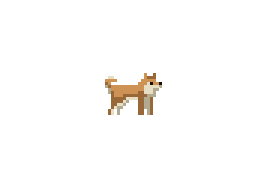
Pygame 桌面小狗
一个用 Pygame 做的 Windows 桌宠示例。小狗会在桌面上自行待机、走路、坐下、 睡觉,也可以通过鼠标和本地 HTTP 接口控制动作,并在头顶显示对话气泡。
本项目已开源:github地址
使用场景
- 通过Codex或Claude code等编程agent自带的Hooks来向指定接口发送消息与控制小狗动作,以此达到与Codex desktop中相似的宠物效果。
图片展示
- 待机

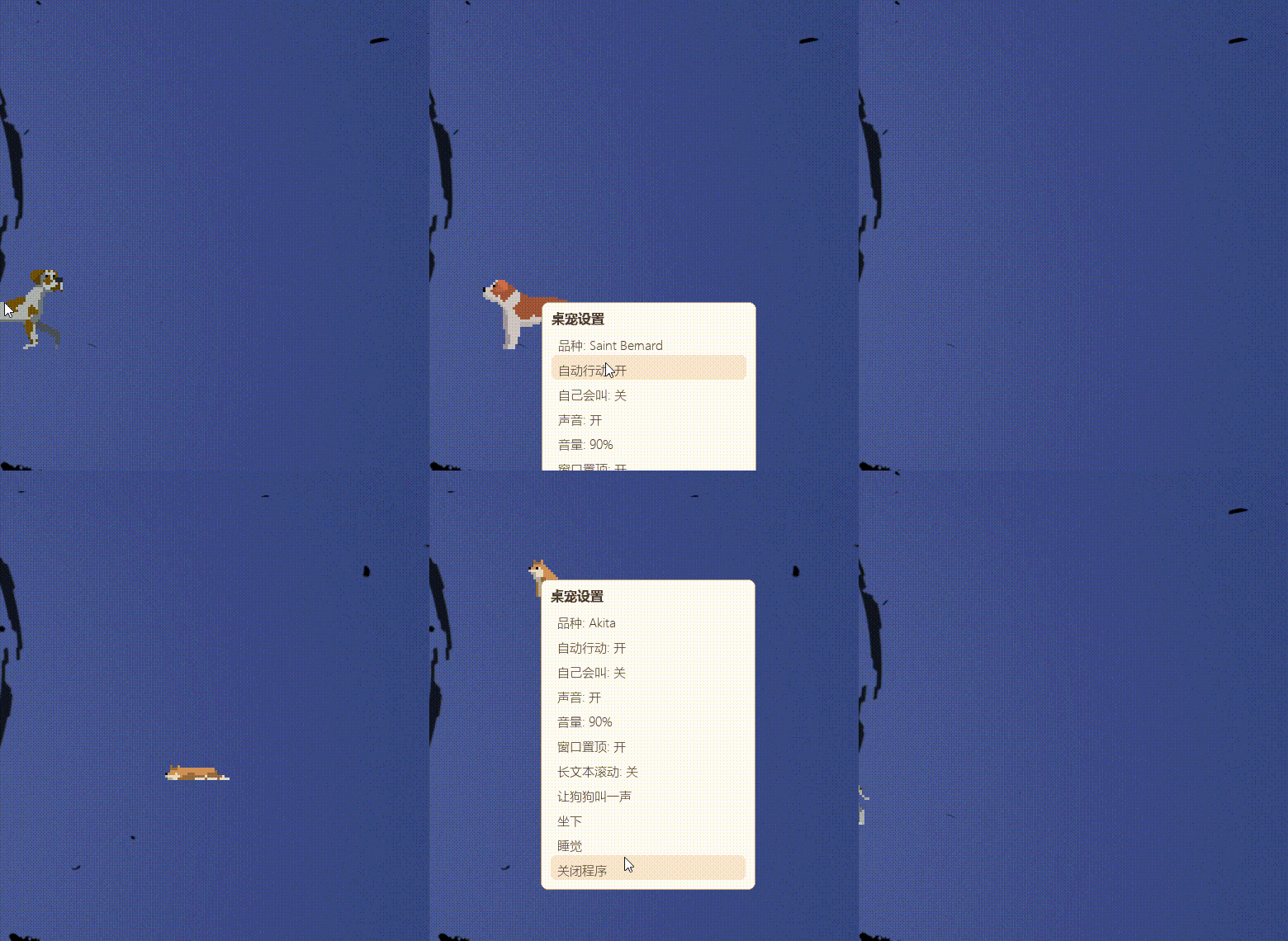
- 左键点击与拖动

- 更换品种与部分菜单栏演示
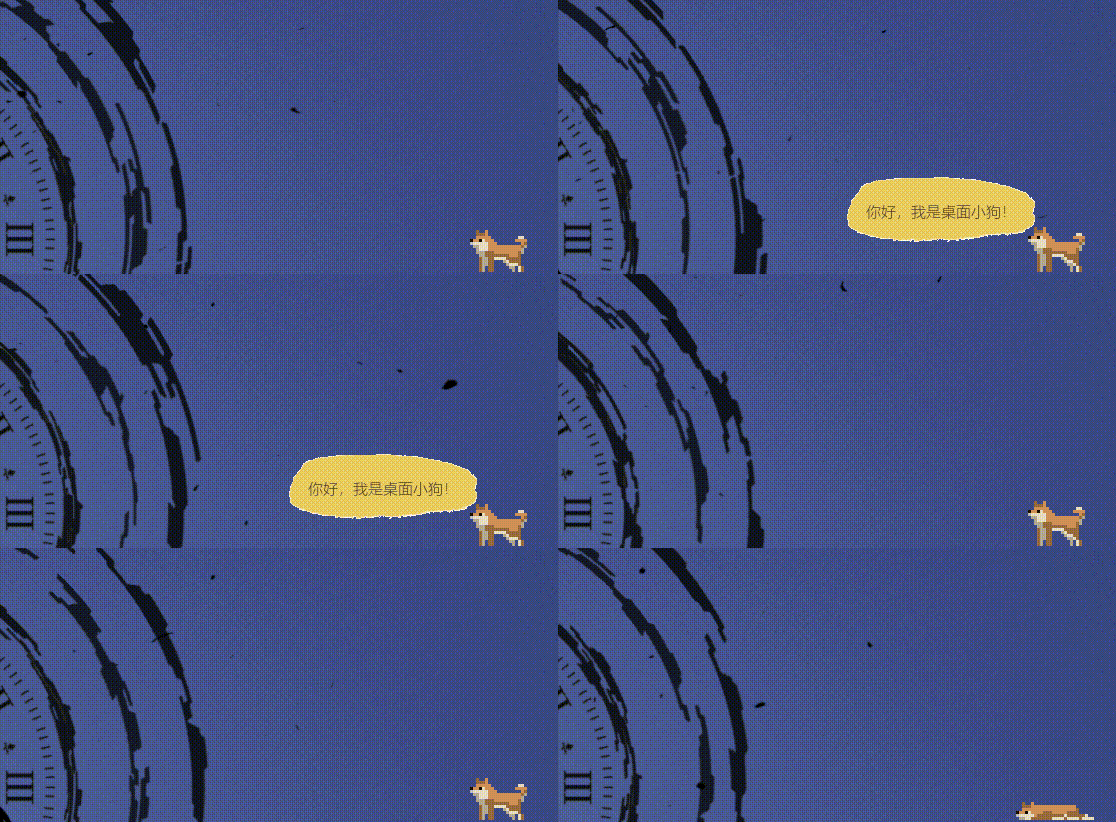
- 接受到http消息
功能
- 无边框透明桌宠窗口,除小狗和菜单外不影响背后应用点击。
- 基于雪碧图和
animations.json的动画资源管理。 - 状态机驱动动作切换,支持待机、走路、跑步、叫、舔、挠、坐下、趴下、睡觉等。
- 轻量自动行为层,小狗可以自己行动,也可以关闭自动行为或自动叫声。
- 鼠标交互:左键点击触发叫声,左键拖拽移动小狗,右键打开设置菜单。
- 右键菜单可切换品种、声音、音量、置顶、长文本滚动等设置。
- 本地 HTTP 后端接口,可由其他程序发送命令控制小狗。
- 支持对话气泡,文本过长时可省略或滚动显示。
环境
- Windows 10/11
- Python 3.11+,当前项目在 Python 3.13 下测试
- Pygame 2.x
安装依赖:
python -m pip install -r requirements.txt运行
python main.py启动后会创建一个透明桌宠窗口,并同时启动本地控制服务:
http://127.0.0.1:8989按 Esc 可以退出程序。
鼠标操作
- 左键点击小狗:叫一声。
- 左键按住并拖动小狗:移动位置。
- 右键点击小狗:打开设置菜单,可在菜单里选择“关闭程序”退出。
HTTP 控制
健康检查:
curl http://127.0.0.1:8989/health发送动作:
curl -X POST http://127.0.0.1:8989/dog `
  -H "Content-Type: application/json; charset=utf-8" `
  -d "{\"command\":\"bark\"}"
显示文字并让小狗叫:
curl -X POST http://127.0.0.1:8989/say `
  -H "Content-Type: application/json; charset=utf-8" `
  -d "{\"text\":\"你好,我是桌面小狗!\",\"text_duration\":5,\"command\":\"bark\"}"
Python 请求示例:
import json
import urllib.request

payload = {
    "text": "你好,我是桌面小狗!",
    "text_duration": 5,
    "command": "bark",
}

request = urllib.request.Request(
    "http://127.0.0.1:8989/say",
    data=json.dumps(payload, ensure_ascii=False).encode("utf-8"),
    headers={"Content-Type": "application/json; charset=utf-8"},
    method="POST",
)

urllib.request.urlopen(request, timeout=2)
常用命令:
| 命令 | 说明 |
|---|---|
bark | 叫一声 |
sit / sitting | 坐下 |
sleep / sleeping | 睡觉 |
lie / lying_down | 趴下 |
itch / itching | 挠痒 |
lick / licking1 | 舔 |
licking2 | 另一种舔动作 |
stretch / stretching | 伸懒腰 |
walk_left / walk_right | 向左/向右走 |
run_left / run_right | 向左/向右跑 |
走路和跑步可以加 duration 控制持续时间:
{"command": "walk_right", "duration": 2}资源结构
desktop_dog/                  # 桌宠源码包
examples/send_message.py      # HTTP 控制示例
assets/
  dogs/Pet Dogs Pack/
    Dog-2-Akita/
      animations.json
      Akita-Idle.png
      Akita-walk.png
      ...
  sounds/dog2a.wav
  ui/speech_bubble.png
每个狗狗品种目录都有自己的 animations.json。动画配置只描述文件名、帧率、
是否循环和帧尺寸,实际图片加载和切图由 animation.py 完成。
默认品种在 settings.py 中配置:
ASSET_DIR = ASSET_ROOT / "Dog-2-Akita"打包
项目提供了 PyInstaller 配置文件 desktop_dog.spec。安装依赖后执行:
python -m PyInstaller desktop_dog.spec --clean --noconfirm构建成功后,可执行文件会生成在:
dist/desktop_dog/desktop_dog.exe如果想生成单文件 exe:
python -m PyInstaller desktop_dog_onefile.spec --clean --noconfirm生成位置:
dist/desktop_dog_onefile.exe单文件版更方便分发,但首次启动会先解包资源,速度会比文件夹版慢一点。
如果只想快速打包,也可以使用:
python -m PyInstaller main.py `
  --name desktop_dog `
  --windowed `
  --add-data "assets;assets"
常见问题
气泡颜色看起来发紫
当前透明窗口使用 Windows 颜色键透明方案,半透明像素会先和洋红色透明底混合。 因此气泡图片在代码里被处理成透明/不透明两档,以保证颜色更接近原图。
发送中文变成乱码
发送端需要用 UTF-8 读取和发送 JSON,并建议设置请求头:
Content-Type: application/json; charset=utf-8如果是在 Codex hook 或其他脚本里读取标准输入,优先用二进制读取后按 UTF-8 解码:
raw = sys.stdin.buffer.read()
event = json.loads(raw.decode("utf-8", errors="replace"))
打包后找不到资源
项目通过 desktop_dog/resources.py 兼容源码运行和 PyInstaller 运行。新增资源后,需要同步加入
desktop_dog.spec 的 datas 列表。
许可证
狗狗素材来自 Pet Dogs Pack,请查看 assets/dogs/Pet Dogs Pack/License.txt。
素材来源链接https://luizmelo.itch.io/pet-dogs-pack